Excel Split workbook

एमएस एक्सेल 2013 में वर्कशीट को कैसे विभाजित करें
(How to Split a Worksheet in MS Excel 2013)
कभी-कभी आप एक नई विंडो बनाने की अपेक्षा एक ही वर्कबुक के विभिन्न वर्गों की तुलना करना चाह सकते हैं। स्प्लिट कमांड आपको वर्कशीट को एकाधिक पैन में विभाजित करने की अनुमति देता है जो अलग से स्क्रॉल करता है। अर्थात एक ही वर्कशीट को दो भागों में विभाजित करने के लिए Spilt विकल्प का प्रयोग किया जाता हैं|
- उस सेल का चयन करें जहां आप वर्कशीट को विभाजित करना चाहते हैं। हमारे उदाहरण में, हम सेल C7 का चयन करेंगे।

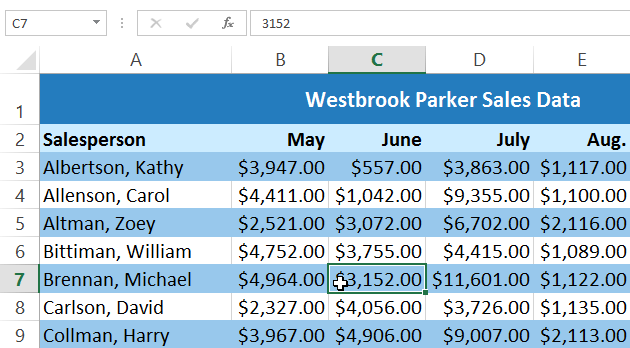
- रिबन पर View tab पर क्लिक करें, फिर Split कमांड का चयन करें।

- वर्कबुक को विभिन्न पैन में विभाजित किया जाएगा। स्क्रॉल बार का उपयोग करके आप प्रत्येक Pane को अलग-अलग स्क्रॉल कर सकते हैं, जिससे आप वर्कबुक के विभिन्न वर्गों की तुलना कर सकते हैं।

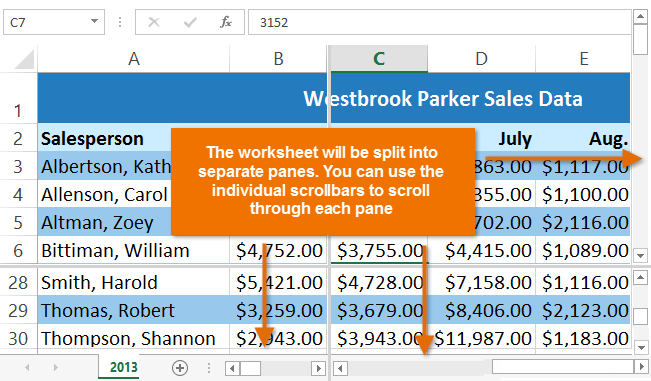
Note:- Split के बाद, आप प्रत्येक खंड के आकार को बदलने के लिए लंबवत (vertical) और क्षैतिज (horizontal) डिवाइडर पर क्लिक करके खींच सकते हैं।
स्प्लिट को कैसे हटाएं (How to remove Split)
Split को हटाने के लिए, Split कमांड पर दोबारा क्लिक करें।
ऍम एस एक्सेल 2013 में सेल के साथ काम करना
(Working with Cell in MS Excel 2013)
जब भी आप Excel के साथ काम करते हैं, तो आप किसी भी information या content को Cells में इंटर करते हैं| सेल वर्कशीट के मूल building blocks हैं। Excel में डेटा की गणना, विश्लेषण और व्यवस्थित करने के लिए आपको सेल और सेल कंटेंट की मूल बातें सीखनी होगी।
Understanding cells
प्रत्येक वर्कशीट हजारों आयताकारों बॉक्स से होती है, जिन्हें Cell कहा जाता है। एक सेल एक Row और एक Column से मिलकर बनी होती है। Columns को अक्षरों (A, B, C) द्वारा पहचाना जाता है, जबकि Rows को संख्याओं (1, 2, 3) द्वारा पहचाना जाता है।
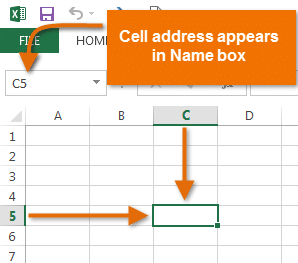
प्रत्येक सेल का अपना नाम या सेल पता- इसके Column और Row पर आधारित होता है। इस उदाहरण में, चयनित सेल Column C और Row 5 पर है, इसलिए सेल का पता C5 है। सेल का पता नाम बॉक्स में दिखाई देता है।

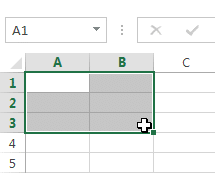
आप एक ही समय में कई सेल्स का चयन कर सकते हैं। Cells का एक समूह सेल रेंज (Cell range) के रूप में जाना जाता है। एक सेल पते (Cell address) के बजाय, आप सेल रेंज (Cell range) में पहले और अंतिम Cells के सेल पते (Cell address) का उपयोग करके एक सेल रेंज (Cell range) का उल्लेख कर सकते हैं, जो कोलन द्वारा अलग किया जाता है। उदाहरण के लिए, Cell A1, A2, A3, A4, और A5 शामिल एक सेल रेंज को A1: A5 के रूप में लिखा जाएगा।
यदि आपकी स्प्रेडशीट में Column अक्षरों के बजाय संख्याओं के साथ लेबल किए गए हैं, तो आपको Excel के लिए डिफ़ॉल्ट reference style को बदलने की आवश्यकता होगी।
How to Select a Cell
सेल कंटेंट को input या edit करने के लिए, आपको पहले सेल का चयन करने की आवश्यकता होगी।
- इसे चुनने के लिए एक सेल पर क्लिक करें।
- चयनित सेल के चारों ओर एक border दिखाई देगी, और Column heading और Row heading को हाइलाइट किया जाएगा। सेल तब तक चयनित रहेगा जब तक कि आप वर्कशीट में किसी अन्य cell पर क्लिक न करें।


आप अपने कीबोर्ड पर Arrow keys का उपयोग करके भी सेल्स का चयन कर सकते हैं।
How to Select a Sell Range
कभी-कभी आपको Cells का एक बड़ा समूह या सेल रेंज को सिलेक्ट करने की आवश्यकता होती हैं|
- आप माउस से क्लिक करें और माउस को दबाएं हुए वह तब खेचे जहाँ तक आप Cells को सिलेक्ट करना चाहते हैं आप कैसे ही माउस को छोड़ेगे Cells हाइलाइट होने लगेगी|
- जब तक आप वर्कशीट में किसी अन्य cell पर क्लिक नहीं करते हैं तब तक Cell highlight रहेगी|

Cell Content
स्प्रेडशीट में आपके द्वारा दर्ज की जाने वाली कोई भी जानकारी सेल में संग्रहीत की जाएगी। प्रत्येक सेल में Text, Formatting, Functions और Formula सहित विभिन्न प्रकार की कंटेंट enter कर सकते है।
Text
Cells में टेक्स्ट, जैसे अक्षरों, संख्याओं और तिथियां हो सकती हैं।


Formatting attributes
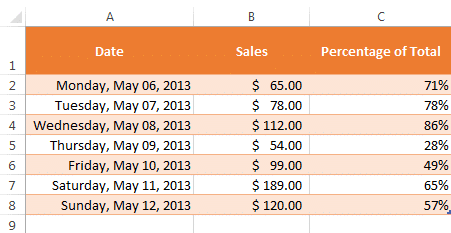
Cells में Formatting attributes को शामिल किया जा सकता है जो अक्षरों, संख्याओं और तिथियों को प्रदर्शित करने के तरीके को बदलते हैं। उदाहरण के लिए, प्रतिशत 0.15 या 15% के रूप में दिखाई दे सकते हैं। आप एक सेल का बैकग्राउंड रंग भी बदल सकते हैं।

Formulas and functions
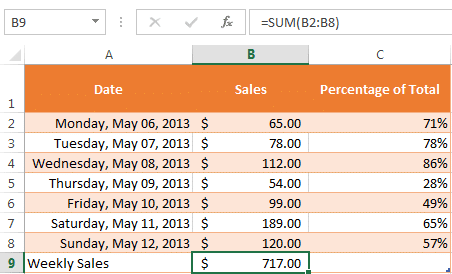
Cells में Formulas and functions को शामिल किया जा सकता है जो सेल मानों की गणना करते हैं। हमारे उदाहरण में, SUM (B2 : B8) सेल रेंज B2 : B8 में प्रत्येक सेल का मान जोड़ता है और total सेल B9 में प्रदर्शित करता है।

How to Insert Content
- इसे चुनने के लिए एक सेल पर क्लिक करें।

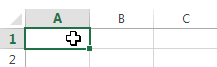
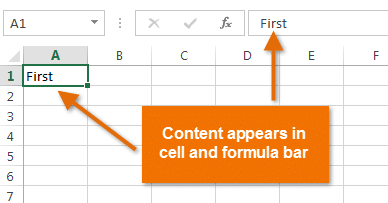
- चयनित सेल में कंटेंट टाइप करें, फिर अपने कीबोर्ड पर एंटर दबाएं। कंटेंट सेल और Formula bar में दिखाई देगा। आप फ़ॉर्मूला बार में कंटेंट को input और edit भी कर सकते हैं।

How to Delete Cell Content
- उस कंटेंट के साथ सेल का चयन करें जिसे आप हटाना चाहते हैं।

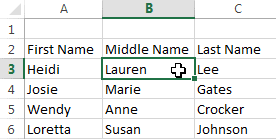
- अपने कीबोर्ड पर Delete या Backspace key दबाएं। सेल का कंटेंट हट जायेगा।

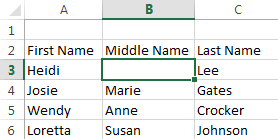
आप एक से अधिक Cells से कंटेंट को हटाने के लिए अपने कीबोर्ड पर Delete key का उपयोग कर सकते हैं। Backspace key एक समय में केवल एक सेल को हटाता हैं|
Written by Rajeev Tiwari


Comments
Post a Comment